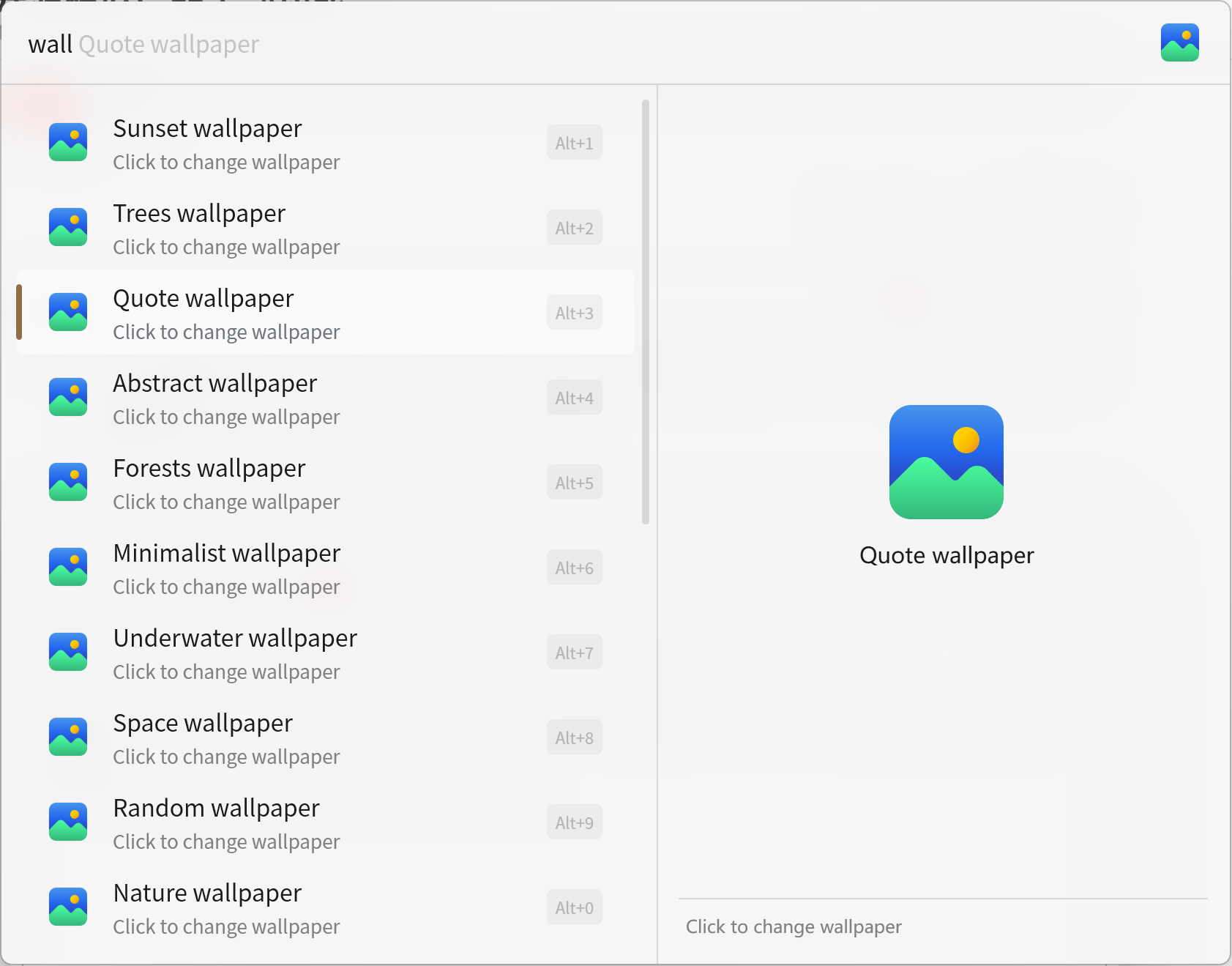
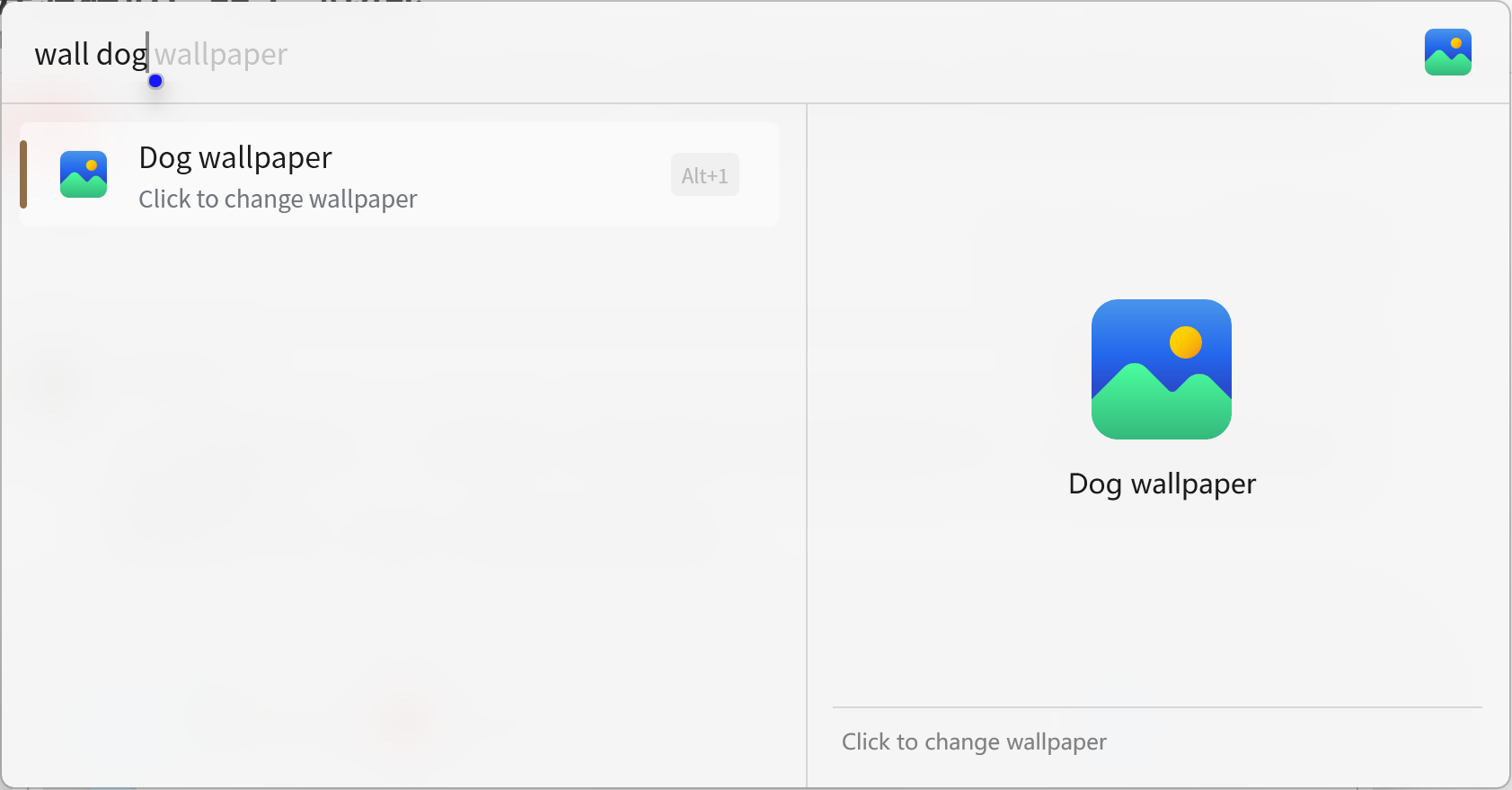
首先我不是来砸场子得,我用listary已经好多年了,而且已经买过两个正版授权了,最近在某交流群里看到一款开源类似产品GitHub - Flow-Launcher/Flow.Launcher: 🔍 Quick file search & app launcher for Windows with community-made plugins 有些功能甚至比listary还要多,详情可以看他的readme,作为付费用户,我希望listary能覆盖此开源相似产品中得一些贴心功能。做同类产品的超集。
以下一些功能listary已经具备,但是有些其他功能和模式真的不错,希望listary能补齐,毕竟付费产品总要比开源产品有竞争力一些才是好的发展方向。
应用程序和文件

- 搜索应用程序、文件或文件内容。
- 支持所有内容和 Windows 索引。

- 支持使用环境变量路径进行搜索。
网络搜索和 URL


浏览器书签

系统命令

- 提供系统相关命令。关机、锁定、设置等。
- 系统命令列表
计算器

- 进行数学计算并将结果复制到剪贴板。
壳牌命令

- 以管理员或其他用户身份运行批处理和 PowerShell 命令。
- Ctrl+Shift+Enter 以管理员身份运行。
探险家

- 保存文件或文件夹位置以便快速访问。
Windows 和控制面板设置

- 搜索 Windows 和控制面板设置。
对话框跳转

- 搜索文件/文件夹并在“打开/另存为”对话框窗口中快速跳转到其路径。
- 使用 Alt+G 快速将“打开/另存为”对话框窗口路径跳转到活动文件管理器的路径。
拖放

- 将文件/文件夹拖到文件资源管理器,甚至 Discord。
- 复制/移动行为可以通过以下方式更改 Ctrl 或者 Shift, 并且操作显示在鼠标光标上。
优先事项

- 优先考虑每个插件结果的顺序。
预览面板

- 使用 F1 切换预览面板。
- 媒体文件将显示为大图像,否则将显示大图标和完整路径。
- 通过设置(始终预览)永久打开预览。
- 使用 Ctrl++/- 和 Ctrl+[/] 如果预览区域太窄,请快速调整搜索窗口宽度和高度。
定制

- 窗口大小调整、动画和声音
- 配色方案(又名暗模式)

- 主题多种多样,您也可以创建自己的主题。
搜索窗口中显示日期和时间

- 在搜索窗口中显示日期和时间。
 语言
语言
- 支持从中文到意大利语等语言。
- 支持拼音(拼音)搜索。
- 克劳丁 支持语言翻译。
支持的语言
- 英语
- 中文
- 中文(繁体)
- Українська
- Русский
- 弗朗索瓦
- 月本語
- 荷兰语
- 波兰语
- 丹斯克
- 德语,德语
- ko, 한국어
- 塞族
- Српски
- 葡萄牙人
- 葡萄牙人(巴西)
- 西班牙语
- es-419,西班牙语(拉丁美洲)
- 意大利语
- 挪威博克马尔
- 斯洛文尼亚
- 蒂尔克切
- 切什蒂纳
- اللغة العربية
- 蒂昂·维特
- עברית
便携的
- 完全便携。
- 类型
flow user data打开已保存的用户设置文件夹。它们位于:- 如果使用漫游:
%APPDATA%\FlowLauncher - 如果使用便携式,默认情况下:
%localappdata%\FlowLauncher\app-<VersionOfYourFlowLauncher>\UserData - 类型
open log location要打开日志文件夹,它们会与您的用户设置文件夹一起保存。
- 如果使用漫游:
 游戏模式
游戏模式

- 玩游戏时暂停热键激活。
- 在搜索窗口中使用时 Ctrl+F12 打开/关闭。
- 类型
Toggle Game Mode

 插件
插件
- 支持多种插件。访问 在这里 用于我们的插件组合。
- 发布您自己的插件来流动!创建插件:


SpotifyPremium

Steam 搜索

剪贴板历史记录

内政部助理指挥官

颜色

GitHub

窗户行者

…和 更多!
 插件商店
插件商店
- 您可以查看完整的插件列表,也可以通过“设置”内的“插件商店”菜单快速安装插件
- 或类型
pminstall/uninstall/update+ 搜索窗口中的插件名称,
 热键
热键
| 热键 | 描述 |
|---|---|
| Alt+Space | 打开搜索窗口(默认且可配置) |
| Enter | 执行 |
| Ctrl+Enter | 打开包含文件夹 |
| Ctrl+Shift+Enter | 以管理员身份运行 |
| ↑/↓, Shift+Tab/Tab | 上一个 / 下一个结果 |
| ←/→ | 返回结果 / 打开上下文菜单 |
| Ctrl+O , Shift+Enter | 打开上下文菜单 |
| Ctrl+Tab | 自动完成 |
| F1 | 切换预览面板(默认且可配置) |
| Esc | 返回结果 / 隐藏搜索窗口 |
| Ctrl+C | 复制文件夹 / 文件 |
| Ctrl+Shift+C | 复制文件夹 / 文件路径 |
| Ctrl+I | 打开 Flow 的设置 |
| Ctrl+R | 再次运行当前查询(刷新结果) |
| F5 | 重新加载所有插件数据 |
| Ctrl+F12 | 在搜索窗口中切换游戏模式 |
| Ctrl++,- | 调整显示的最大结果 |
| Ctrl+[,] | 调整搜索窗口宽度 |
| Ctrl+H | 打开搜索历史记录 |
| Ctrl+Backspace | 返回上一个目录 |
| PageUp/PageDown | 上一页 / 下一页 |
系统命令列表
| 命令 | 描述 |
|---|---|
| 关闭 | 关闭计算机 |
| 重启 | 重新启动计算机 |
| 使用高级启动选项重新启动 | 使用高级启动选项重新启动计算机,以实现安全和调试模式 |
| 注销/退出 | 注销 |
| 锁 | 锁电脑 |
| 睡觉 | 让电脑睡觉 |
| 休眠 | 休眠计算机 |
| 空回收箱 | 空回收箱 |
| 打开回收箱 | 开放式回收箱 |
| 出口 | 关闭流程启动器 |
| 保存设置 | 保存所有流程启动器设置 |
| 重启流程启动器 | 重启流程启动器 |
| 设置 | 调整此应用程序 |
| 重新加载插件数据 | 使用新内容刷新插件数据 |
| 检查更新 | 检查新的 Flow Launcher 更新 |
| 打开日志位置 | 打开 Flow Launcher 的日志位置 |
| 索引选项 | 打开 Windows 搜索索引窗口 |
| Flow Launcher 提示 | 访问 Flow Launcher 的文档以获取更多帮助以及如何使用提示 |
| Flow Launcher 用户数据文件夹 | 打开存储 Flow Launcher 设置的位置 |
| 切换游戏模式 | 切换游戏模式 |
| 设置流程启动器主题 | 设置流程启动器主题 |