环境信息
-
操作系统:Windows 11 24H2 26100.8875
-
Listary 版本:7.0.0.7 beta
-
文件管理器:Windows 资源管理器(默认)
问题描述
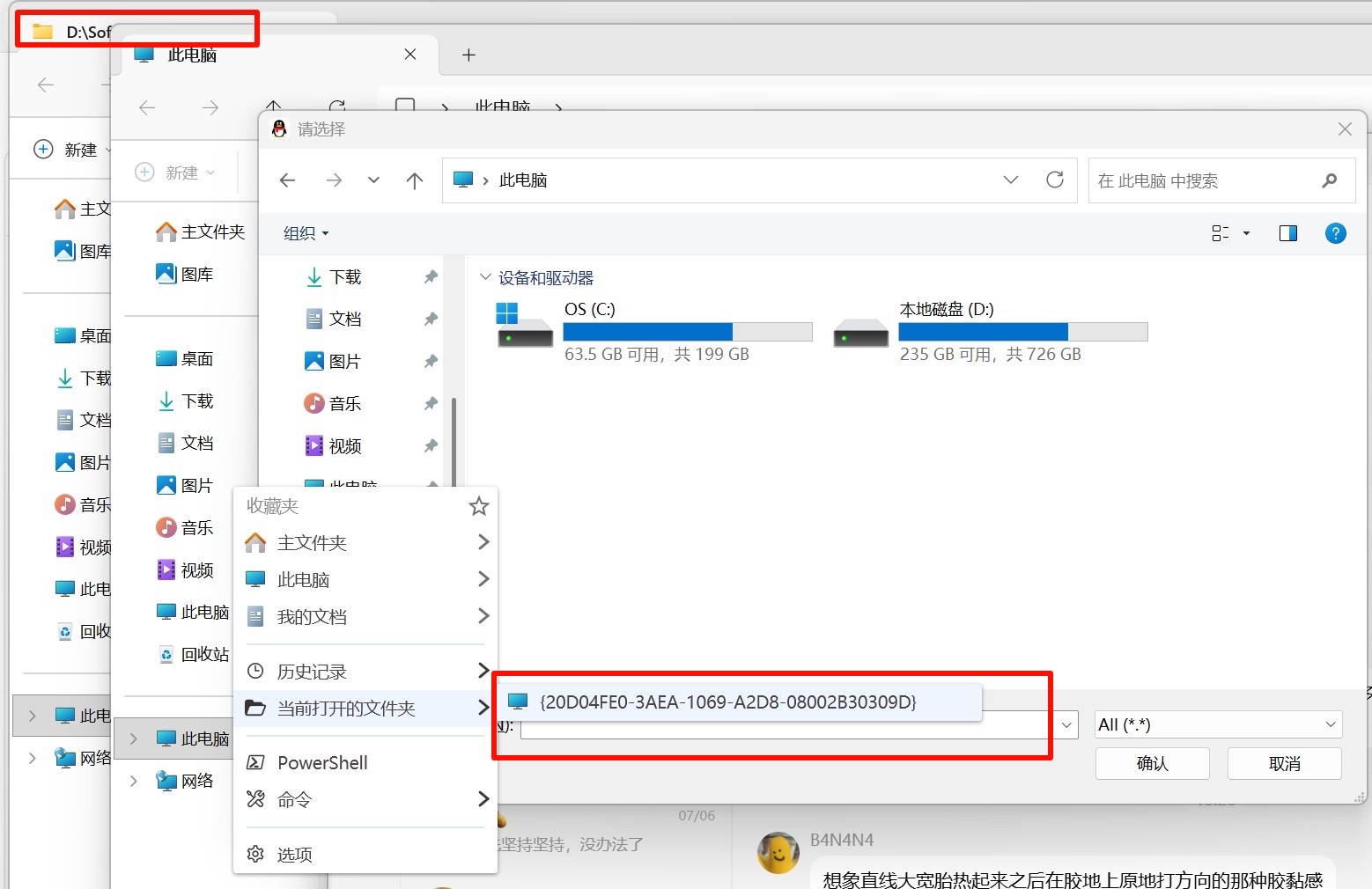
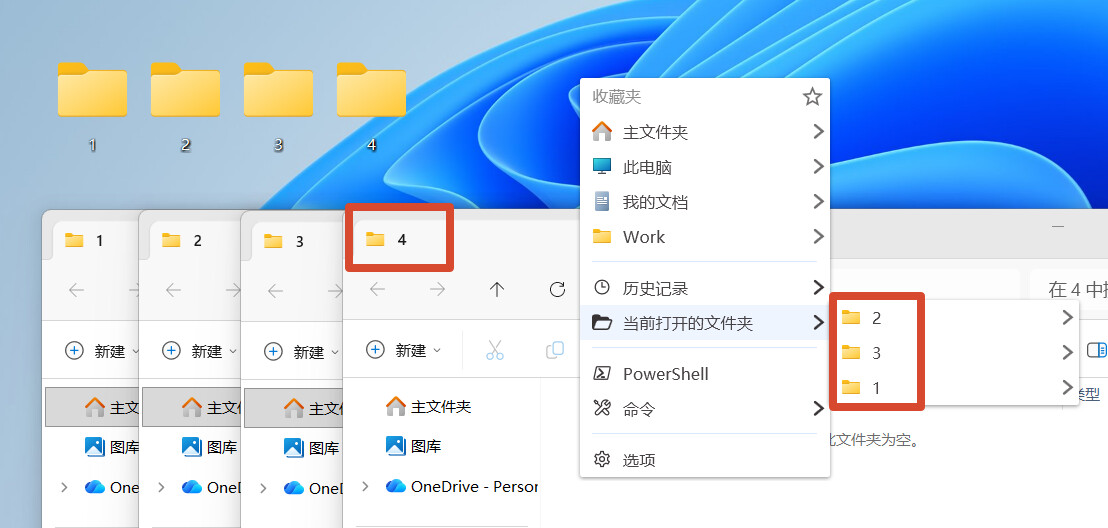
通过启动器热键(双击 Ctrl)搜索并打开文件夹后,被打开的 Explorer 窗口会被 Quick Switch 永久忽略——无论后续如何操作(点击窗口、导航到其他路径等),只要该窗口不关闭,Quick Switch 始终无法追踪它。切换到其他软件的文件对话框时,Quick Switch 不会自动跳转到该窗口的当前文件夹。
但如果手动打开资源管理器(新开窗口)并导航到同一文件夹,Quick Switch 可以正常追踪并自动跳转。
关键发现:问题出在窗口实例层面,而非文件夹路径层面。启动器打开的那个 Explorer 窗口本身被"标记"为不可追踪,即使在其中导航到其他路径也无效;而新开的正常 Explorer 窗口则可以正常追踪。
复现步骤
场景 A:启动器打开(问题复现)
-
双击 Ctrl 唤出 Listary 启动器
-
搜索一个文件夹,例如「下载」
-
回车打开该文件夹(Explorer 窗口弹出,路径正确)
-
切换到其他软件(如浏览器、微信等),打开文件上传/保存对话框
-
预期:Quick Switch 自动跳转到「下载」文件夹
-
实际:Quick Switch 未跳转,停留在默认路径
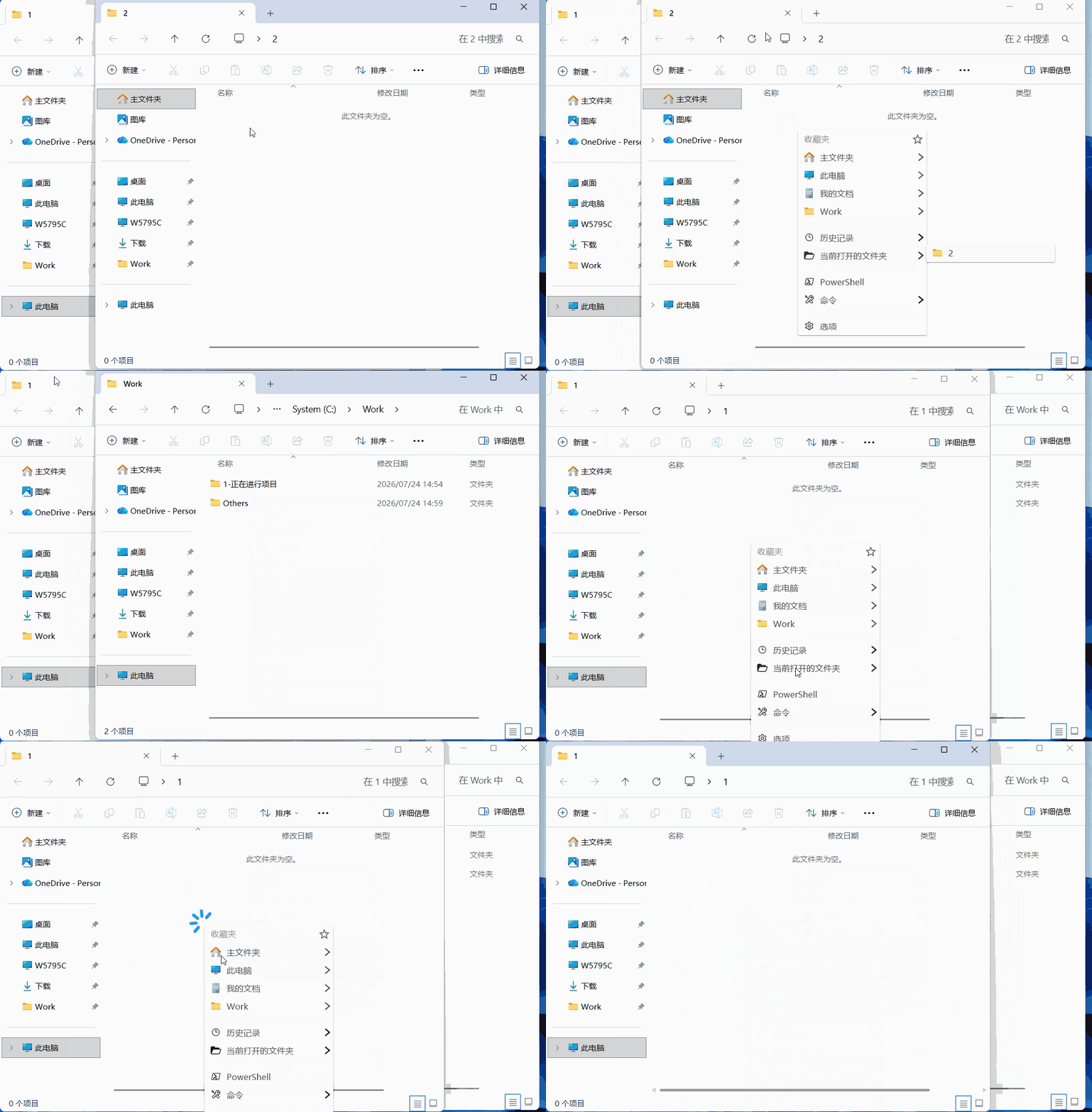
补充测试 1:在步骤 3 之后,即使先点击 Explorer 窗口使其获得焦点、甚至在 Explorer 中进一步导航到子文件夹,再切换到文件对话框,Quick Switch 仍然无法自动跳转。
补充测试 2:在启动器打开的 Explorer 窗口中导航到其他任意路径(如从「下载」导航到「文档」),Quick Switch 仍然无法追踪该窗口的当前路径。只要该窗口不关闭,它就始终被 Quick Switch 忽略。
补充测试 3:关闭启动器打开的窗口,手动新开一个 Explorer 窗口并导航到同一文件夹,Quick Switch 可以正常追踪。证实问题绑定在窗口实例上,而非文件夹路径上。
场景 B:手动打开(正常工作)
-
手动打开 Windows 资源管理器
-
逐层导航到「下载」文件夹
-
切换到其他软件
-
打开文件上传/保存对话框
-
实际:Quick Switch 自动跳转到「下载」文件夹(正常)
预期行为
无论通过启动器还是手动导航打开文件夹,Quick Switch 都应该能追踪到该文件夹并在文件对话框中自动跳转。
补图